Όταν αλλάζετε συσκευή επικρατεί ένας πανικός για το τι θα γίνουν οι επαφές, τα παιχνίδια σας και όλες οι ρυθμίσεις και το πως θα τα μεταφέρετε στη νέα σας συσκευή, όμως για το WhatsApp δεν υπάρχει λόγος ανησυχίας αφού εκεί τη δουλειά την κάνει το iMyFone iTransor για WhatsApp .
Η εφαρμογή λειτουργεί σε όλα σχεδόν τα smartphones, επιτρέποντάς σας να μεταφέρετε εύκολα τις ρυθμίσεις, συνομιλίες και όλα τα υπόλοιπά της εφαρμογής WhatsApp σε ένα νέο τηλέφωνο, εύκολα και γρήγορα.
Το iMyFone iTransor για WhatsApp υποστηρίζει συσκευές Android και iOS, ώστε να μπορείτε να μεταφέρετε και από το ένα λειτουργικό σύστημα στο άλλο.
Με το iMyFone iTransor (κανένα πιο μικρό όνομα δεν μπορούσαν να του δώσουν) μπορείτε να δημιουργήσετε και αντίγραφα ασφαλείας όλων των μηνυμάτων σας στον υπολογιστή σας (σε περίπτωση που χάσετε το τηλέφωνό σας ή κλαπεί) και μπορείτε εύκολα να επαναφέρετε τα μηνύματά σας στη νέα συσκευή σας εάν χρειαστεί.
Δείτε παρακάτω πώς μπορείτε να μεταφέρετε τα μηνύματα του WhatsApp σε μία νέα συσκευή:
Συνδέστε τις συσκευές σας στον υπολογιστή σας μέσω καλωδίου USB. Ένα κινητό θα είναι το “Source” η πηγή δηλαδή και το άλλο κινητό θα είναι το “Destination” το κινητό δηλαδή που θέλετε να μεταφέρετε τα δεδομένα σας.
iMyFone
Μόλις εντοπίσει η εφαρμογή τα τηλέφωνα σας, πατήστε το κουμπί “Μεταφορά” .
iMyFone
Περιμένετε να ολοκληρωθεί η μεταφορά και, στη συνέχεια, πατήστε το κουμπί “Τέλος” για επανεκκίνηση της συσκευής σας – μετά από αυτό, θα μπορείτε να δείτε τα μηνύματα του WhatsApp στο νέο σας τηλέφωνο.
iMyFone
Το iMyFone iTransor για WhatsApp είναι επίσης μια ευέλικτη εφαρμογή καθώς μπορεί να μεταφέρει τις φωτογραφίες, τα βίντεο και τα συνημμένα σας στη νέα σας συσκευή.
Όταν ακόμα αυτές οι λέξεις ήταν άγνωστες για τους περισσότερους από εμάς, ήταν σχετικά εύκολο να εμπιστευτείτε κάποιον αλλά και τα μηνύματα που σας έστελνε (καλά όχι πάντα…).
Αυτό συνέβαινε κυρίως γιατί τότε, τα κοινωνικά μέσα δικτύωσης δεν ήταν τόσο δημοφιλή και ήταν ακόμη “παρθένα” αφού δεν τα χρησιμοποιούσαν πολλοί άνθρωποι και ως εκ τούτου, ή πιθανότητα να μιλάτε με κάποιον κακόβουλο ήταν λίγο μικρή , όμως στις μέρες μας , γίνεται το έλα να δεις αφού ο κάθε λογής μπορεί να σας κάνει αίτημα φιλίας ή να σας στείλει μήνυμα με όχι και τόσο καλές προθέσεις πάντα αφού πόσες φορές έχουμε ακούσει για ψεύτικους λογαριασμούς στο Facebook που κυρίως δημιουργούνται γαι να σας βλάψουν.
Όμως τα πράγματα αλλάζουν και το Facebook προσπαθεί τώρα να εμποδίσει τέτοια φαινόμενα ή ακόμα και να τα εξαλείψει προειδοποιώντας τους χρήστες για κακόβουλα μηνύματα ή και χρήστες.
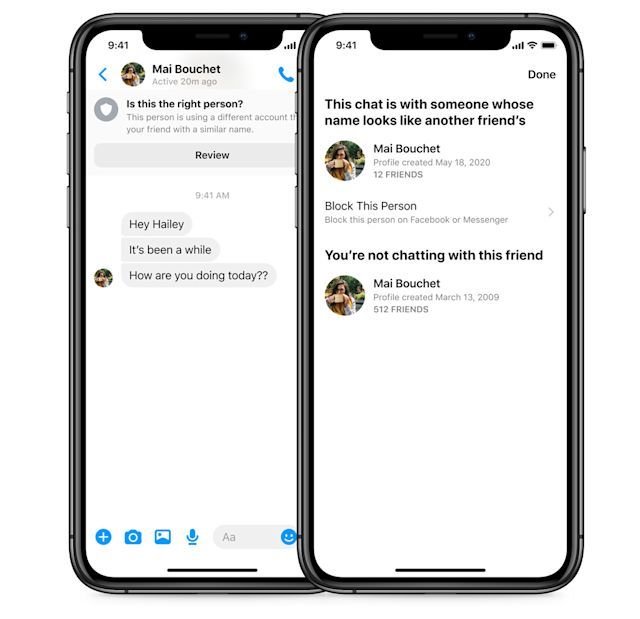
Με τη νέα του λειτουργία που ενσωματώθηκε πρόσαφατα, κάθε φορά που λαμβάνετε ένα μήνυμα από έναν άγνωστο που δεν ανήκει στη λίστα των φίλων σας στο Facebook Messenger, θα λαμβάνετε και μια προειδοποίηση που θα σας λέει ότι το συγκεκριμένο άτομο θα μπορούσε να είναι ψεύτικος λογαριασμός ή απάτη, έτσι το Messenger θα σας προειδοποιεί ότι αυτός ο λογαριασμός φαίνεται να είναι παρόμοιος με κάποιον που γνωρίζετε και ότι το άτομο με το οποίο συζητάτε μπορεί να μην είναι στην πραγματικότητα φίλος σας.
Για παράδειγμα, όταν λαμβάνετε ένα μήνυμα από έναν ξένο, το Messenger θα σας εμφανίζει κάποιες προειδοποιήσεις ή ας το πούμε πιο σωστά κάποιες συμβουλές για να σας επισημάνει ότι το πρόσωπο που σας στέλνει μήνυμα χμμμ μάλλον μπορεί να μην έχει και τόσο φιλικές διαθέσεις, ιδίως σε περιπτώσεις όπου ένας λογαριασμός φαίνεται να μοιάζει πολύ με κάποιον που γνωρίζετε.
Είναι ένα καλό βήμα για την αύξηση της προστασίας σε αυτήν την τόσο δημοφιλή εφαρμογή, ωστόσο να ξέρετε ότι αυτά τα εργαλεία δεν μπορούνα να κάνουν και τόσο καλή δουλειά και να σταματήσουν πραγματικά τους κακόβουλους και τους απατεώνες, όμως ελπίζουμε ότι οι πρόσθετες προειδοποιήσεις να μας δώσουν τη δυνατότητα να το σκεφτούμε λίγο παραπάνω και να είμαστε φυσικά πιο προσεκτικοί, που ούτως η άλλως επιβάλεται στις ημέρες μας.
Ήταν 22 Μαΐου 1990 μόλις πριν από τριάντα χρόνια όταν η Microsoft κυκλοφόρησε τα περιβόητα Windows 3.0, ένα γραφικό περιβάλλον που ήταν ίσως το πιο σημαντικό βήμα για την εξέλιξη των προσωπικών υπολογιστών και της διαχείρισης του υλικού από το λειτουργικό σύστημα.
Η πρώτη επιτυχημένη έκδοση των Windows
Στις πρώτες μέρες οι περισσότεροι υπολογιστές IBM διέθεταν το λειτουργικό σύστημα της Microsoft το MS-DOS , ένα λειτουργικό σύστημα που ήταν και είναι βασισμένο κυρίως στη γραμμή εντολών και συνήθως μπορούσε να εκτελεί μία εφαρμογή κάθε φορά.
Καθώς όμως οι υπολογιστές εξελίχθηκαν σε ισχύ στις αρχές της δεκαετίας του 1980, το “multitasking” έγινε ίσως η πιο σημαντική λέξη στο λεξιλόγιο αλλά και στον κλάδο της πληροφορικής. Τα περιοδικά της τότε εποχής έκαναν ιδιαίτερες μνείες γι αυτό το νέο χαρακτηριστικό του λειτουργικού συστήματος το οποίο αύξανε δραματικά την παραγωγικότητα του χρήστη αφού πλέον μπορούσε να εκτελέσει δύο ή και περισσότερες εφαρμογές ταυτόχρονα.
Εκείνη την εποχή, οι ιδέες για γραφικά και ποντίκια βασίζονταν στον πρώιμο υπολογιστή Xerox Alto .
Όμως το μεγάλο άλμα το έκανε η Microsoft με το δικό της λειτουργικό σύστημα με GUI (γραφικό περιβάλλον) και διεπαφή με βάση το ποντίκι, με τα Windows 1.0, το 1985. Το συγκεκριμένο λειτουργικό έτρεχε πάνω σε MS-DOS και είχε μια οθόνη bitmap με μη επικαλυπτόμενα παράθυρα εφαρμογών.
Όμως ούτε τα Windows 1.0 ούτε τα Windows 2.0 αποδείχτηκαν επιτυχημένα στην αγορά πουλώντας πάνω από 10 εκατομμύρια αντίτυπα αφού στη συνέχεια ήρθαν τα Windows 3.0 το 1990, ένα άλλο κέλυφος GUI που έτρεχε κι αυτό πάνω σε MS-DOS όμως με τη δυνατότητα multitasking.
Δείτε παρακάτω γιατί πραγματικά ξεχώρισαν τα Windows 3.0
Ο Νέος Διαχειριστής Προγράμματος
Στα σημερινά Windows, το μενού Έναρξη είναι ένας εύκολος τρόπος οργάνωσης και εκκίνησης εγκατεστημένων εφαρμογών, η ιδέα του οποίου έρχεται από τα Windows 3.0.
Tα Windows 2.0 είχαν χρησιμοποιήσει το MS-DOS Executive, το οποίο ήταν βασικά μια λίστα αρχείων χωρίς υποστήριξη εικονιδίων εφαρμογών. Σε σύγκριση λοιπόν με αυτό, τα «μεγάλα» εικονίδια 16 χρωμάτων στα Windows 3.0 πραγματικά ήταν σκέτη αποκάλυψη, θέτοντας νέους όρους στα φθηνά τότε PC σε σχέση με τους ακριβούς Macintosh.
Επίσης, το πρόγραμμα διαχείρισης σε σχέση με το MS DOS ήταν εύχρηστο αφού ο διαχειριστής προγράμματος ήταν φιλικός προς τον χρήστη καθώς οι χρήστες μπορούσαν εύκολα να βρουν και να εκκινήσουν εφαρμογές μέσα από το γραφικό περιβάλλον.
Εάν θέλατε να διαχειριστείτε αρχεία στα Windows 3.0, θα έπρεπε να εκκινήσετε μια ξεχωριστή εφαρμογή με την ονομασία Windows Explorer που αποτελεί βασικό κομμάτι ακόμα και σήμερα στα Windows 10.
Το ντεμπούτο του Microsoft Solitaire η αγαπημένη μας πασιεντζα
Μέχρι τώρα, το Solitaire θεωρείται αναπόσπαστο κομμάτι των Windows και είναι δύσκολο να φανταστεί κανείς Windows χωρίς την αγαπημένη του πασιεντζα.
Η διάσημη συνεργασία ωστόσο έγινε για πρώτη φορά το 1990 όταν η Microsoft κυκλοφόρησε την πρώτη έκδοση Solitaire με τα Windows 3.0.
Το Solitaire ήταν επίσης η τρανή απόδειξη των γραφικών δυνατοτήτων των Windows και φυσικά, ήταν επίσης ένας πολύ καλός τρόπος για να σκοτώσετε την ώρα σας στο γραφείο σας.
Καλύτερη διαχείριση μνήμης και πραγματικό multitasking
Τα Windows 3.0 περιελάμβαναν προηγμένη διαχείριση μνήμης και μπορούσαν να χρησιμοποιήσουν μεγάλες ποσότητες μνήμης RAM, επιτρέποντας τόσο την εκτέλεση μεγαλύτερων προγραμμάτων όσο και πραγματικό multitasking για πρώτη φορά που σε συνδυασμό με το γραφικό περιβάλλον των Windows 3.0 ήταν κάτι το μοναδικό για εκείνη την εποχή.
Νέα «τρισδιάστατη» εμφάνιση
Συνολικά, η βασική διεπαφή των Windows 3.0 ήταν καθαρή και επαγγελματική, με λεπτομερή εικονίδια, προσεγμένες ρυθμίσεις παραθύρου και ωραίες γραμματοσειρές. Για πρώτη φορά, τα Windows ταίριαζαν (και αναμφισβήτητα ξεπέρασαν) την οπτική πιστότητα του Mac OS, το οποίο είχε ως σημείο αναφοράς το γραφικό περιβάλλον GUI της εποχής.
Αυτή η οπτική υπεροχή βοήθησε τα Windows 3.0 να γίνουν τόσο δημοφιλή.
Ένα σημείο καμπής στην γνωστή μάχη με την Apple
Τα Windows 3.0 αποτέλεσαν ένα σημείο καμπής στην εξέλιξη των προσωπικών αφού ο χρήστης είχε έναν υπολογιστή με δυνατότητες όπως multitasking, γραφικό περιβάλλον, εκτέλεση πολλών μεγάλων προγραμμάτων, λειτουργία περιφερειακών συσκευών με αρκετά χαμηλό κόστος. Το 1990, θα μπορούσατε να αγοράσετε έναν προσωπικό υπολογιστή με Windows 3.0 για λιγότερο από 1000 $, ενώ το φθηνότερο Macintosh κόστιζε περίπου 2400 $.
Και τέλος, CHESS.BMP
Microsoft
Καθώς κλείνουμε τα μάτια μας για να πάμε σιγά σιγά για ύπνο και αφήνουμε πίσω στα Windows 3.0, ποιος μπορεί να ξεχάσει την υπέροχη ταπετσαρία υψηλής ανάλυσης 16 χρωμάτων (640 × 480!).
Σε μια εποχή όπου οι κάρτες VGA έκαναν τα πρώτα τους βήματα, πολλοί χρήστες άρχισαν να τρέχουν γραφικό περιβάλλον σε υψηλότερες αναλύσεις, όπως 640 × 480. Έτσι και η Microsoft δημιούργησε το περιβόητο desktop wallpaper CHESS.BMP, το οποίο απεικονίζει μια σκακιέρα και πάνω της να αιωρούνται τα πιόνια του σκακιού.
Ενώ η δυνατότητα προφύλαξης οθόνης, το γνωστό μας screensaver το οποίο για πρώτη φορά παρουσιάστηκε στα Windows 3.1 το 1992 ήταν ιδιαίτερο όμορφο χαρακτηριστικό που κέντρισε ιδιαίτερα το ενδιαφέρον των χρηστών.
Εχετε λιώσει κυριολεκτικά στο PS4 και ουπς κάτι συμβαίνει και χάνετε το save σας και μετά αρχίζετε να χτυπιέστε σαν τρελοί… όχι πια διαβάστε παρακάτω πως μπορείτε να δημιουργήστε αντίγραφα ασφαλείας των δεδομένων του PS4 σας.
Γιατί να δημιουργήσετε αντίγραφα ασφαλείας;
Ας υποθέσουμε ότι παίζετε ένα παιχνίδι με ένα γνωστό bug που δεν έχει ακόμη διορθωθεί και το συγκεκριμένο πρόβλημα προκαλεί σφάλματα που ίσως δεν σώζει σωστά τα save σας και γενικά τα δεδομένα του συγκεκριμένου παιχνιδιού, ε δεν πρέπει να είστε προετοιμασμένοι και να λάβετε τα απαραίτητα μέτρα για να διαφυλάξετε τα πολύτιμα δεδομένα σας στο PS4;
Η φανταστείτε ότι ανοίγετε ένα ωραίο απογευματάκι το PS4 σας και τσουπ σας πετάγεται ένα μήνυμα σφάλματος στην οθόνη σας “π.χ. ο σκληρός δίσκος είναι κατεστραμμένος και πρέπει να τον κάνετε format”, η οτιδήποτε άλλο μπορεί να συμβεί και να προκαλέσει μία ξαφνική αποτυχία υλικού και να αχρηστεύσει τον δίσκο σας.
Όπως επίσης υποθέστε ότι μένετε στο σπίτι ενός φίλου σας και θέλετε όταν πάτε σπίτι σας να συνεχίσετε να παίζετε από εκεί που σταματήσατε. Πολύ απλά όταν τελειώσετε το παιχνίδι μπορείτε πολύ απλά να ανεβάσετε το ενημερωμένο αρχείο ώστε να μην χάσετε την πρόοδο σας.
Αυτό γίνεται με τα αντίγραφα ασφαλείας cloud της Sony, μπορείτε απλώς να συνδεθείτε στον λογαριασμό σας PSN και να κατεβάσετε το αρχείο αποθήκευσης.
Με το χειροκίνητο backup μπορείτε να τραβήξετε ένα save της προόδου σας σε μια συγκεκριμένη στιγμή. Στη συνέχεια, ακόμη και αν συμβεί το χειρότερο, θα χάσετε οποιαδήποτε πρόοδο από το τελευταίο save . Σίγουρα θα σας χαλάσει τη διάθεση όμως είναι προτιμότερο από το να χρειαστεί να τα ξανακάνετε όλα από την αρχή.
Με ένα αυτοματοποιημένο online backup μπορείτε εύκολα και γρήγορα να κοιμάστε πλέον ήσυχοι τα βράδια.
Αυτόματη δημιουργία αντιγράφων ασφαλείας στο Cloud
Για να δημιουργήσετε αυτόματα αντίγραφα ασφαλείας των αποθηκευμένων δεδομένων σας, στο cloud, πρέπει να έχετε πολύ απλά μία ενεργή συνδρομή στην υπηρεσία PlayStation Plus . Αυτό μπορείτε να το κάνετε μέσω του PlayStation Store ή του εικονιδίου PlayStation Plus στην αρχική οθόνη του PS4. Με μια συνδρομή, έχετε επίσης δύο δωρεάν παιχνίδια το μήνα και τη δυνατότητα να παίζετε online,
Εάν έχετε ήδη εγγραφεί στο PlayStation Plus, πιθανότατα είναι ήδη ενεργοποιημένες οι αποθηκεύσεις cloud. Μπορείτε να αποθηκεύσετε έως και 100 GB στο cloud.
Το σημαντικότερα για εμάς είναι ότι μπορείτε να ενεργοποιήσετε τα αυτόματα αντίγραφα ασφαλείας από την κύρια κονσόλα σας. Εάν έχετε μόνο ένα PS4, δεν χρειάζεται να ανησυχείτε για αυτό. Εάν παίζετε σε πολλές κονσόλες, μπορείτε να ορίσετε ποια είναι η κύρια PS4 κονσόλα σας .
Μεταβείτε Settings > Account Management > Activate as Your Primary PS4
Στη συνέχεια, βεβαιωθείτε ότι η κονσόλα σας παραμένει συνδεδεμένη στο Διαδίκτυο και ενεργοποιείστε τη λειτουργία Rest Mode, έτσι θα είστε σίγουροι ότι η κονσόλα θα παραμείνει ανοιχτή για να ολοκληρώσει τη μεταφόρτωση των δεδομένων σας ότι ολοκληρώσετε το παιχνίδια σας. Για να το ενεργοποιήσετε.
Μεταβείτε Settings > Power Save Settings > Set Functions Available in Rest Mode > Stay Connected to the Internet.
Τώρα, βεβαιωθείτε ότι η επιλογή Enable Automatic Uploads είναι ενεργοποιημένη μέσα από Settings > Application Saved Data Management > Auto-Upload.
Εάν είναι ήδη ενεργοποιημένη, τότε όλα σας τα δεδομένα αυτόματα αποθηκεύονται στο cloud, οπότε μην ανησυχείτε είστε ασφαλής στο cloud. Μπορείτε επίσης να καθορίσετε ξεχωριστά ρυθμίσεις αυτόματης μεταφόρτωσης για συγκεκριμένα παιχνίδια, αν θέλετε.
Όταν ενεργοποιήσατε για πρώτη φορά αυτήν τη ρύθμιση, ίσως χρειάστηκε να περιμένετε μερικές ώρες για τη μεταφορά όλων των αποθηκευμένων δεδομένων σας στο cloud. Αυτό εξαρτάται εξ ολοκλήρου από το μέγεθος των δεδομένων σας και φυσικά την ταχύτητα του Internet σας.
Χειροκίνητη δημιουργία αντιγράφων ασφαλείας στο Cloud
Μπορείτε επίσης να ανεβάσετε τα save σας στους διακομιστές της Sony χειροκίνητα. Ο κύριος λόγος που ίσως θέλετε να το κάνετε αυτό είναι όταν παίζετε από άλλη κονσόλα και θέλετε να διατηρήσετε την πρόοδο σε πολλές κονσόλες.
Η διαδικασία είναι πολύ απλή και μπορείτε να το κάνετε με δύο τρόπους. Εάν το παιχνίδι βρίσκεται στην Αρχική οθόνη, επιλέξτε το και στη συνέχεια, πατήστε το κουμπί Options. Επιλέξτε Upload/Download Saved Data. Από εδώ, μπορείτε να επιλέξετε Upload All ή Select and Upload εάν υπάρχει ένα συγκεκριμένο αρχείο αποθήκευσης που θέλετε να ανεβάσετε.
Μπορείτε επίσης να αποκτήσετε πρόσβαση σε αυτές τις επιλογές μέσω των προτιμήσεων της κονσόλας. Απλώς μεταβείτε στις Settings > Application Saved Data Management > Saved Data in System Storage, και, στη συνέχεια, επιλέξτε Upload to Online Storage
Περιμένετε έως ότου το PS4 διαβάσει το δίσκο (μπορεί να διαρκέσει ένα ή δύο λεπτά) και, στη συνέχεια, επιλέξτε το παιχνίδι που θέλετε. Μπορείτε επίσης να πατήσετε Options και να επιλέξετε Select Multiple Applications για να ανεβάσετε ολόκληρους φακέλους.
Όταν ανεβάζετε τα δεδομένα σας θα ερωτηθείτε εάν θέλετε να αντικαταστήσετε τυχόν αντίστοιχα αρχεία που υπάρχουν. Εάν παίζετε ένα παιχνίδι με ένα μόνο save, θα πρέπει να βεβαιωθείτε ότι η έκδοση που ανεβάζετε είναι αυτή που θέλετε να διατηρήσετε.
Δημιουργία αντιγράφων ασφαλείας σε εξωτερικό δίσκο USB
Εάν δεν διαθέτετε PlayStation Plus, μπορείτε να δημιουργήσετε αντίγραφα ασφαλείας των save σας και των δεδομένων σας σε έναν εξωτερικό σκληρό δίσκο USB. Βεβαιωθείτε μόνο ότι ο εξωτερικός δίσκος δεν έχει κάτι που μπορεί να το χρειάζεστε καθώς το PS4 ίσως χρειαστεί να τον κάνει format για να μπορέσει να τον χρησιμοποιήσει.
Μπορείτε επίσης να τον φορμαρετε σε exFAT ή FAT32 (NTFS και APFS δεν λειτουργούν) μόνοι σας αν θέλετε.
Συνδέστε τον δίσκο σε μία από τις θύρες USB στο μπροστινό μέρος του PS4. Στη συνέχεια, πιγαίνετε Settings > Application Saved Data Management > Saved Data in System Storage > Copy to USB Storage Device. Εάν δεν βλέπετε αυτήν την επιλογή, βεβαιωθείτε ότι έχετε εισάγει καλά τον εξωτερικό USB δίσκο και ότι έχει μορφοποιηθεί σωστά ή δεν είναι ελαττωματικός.
Περιμένετε μέχρι το PS4 να σαρώσει το δίσκο σας. Στην επόμενη οθόνη, μπορείτε να επιλέξετε ένα μεμονωμένο παιχνίδι, να επισημάνετε τυχόν αρχεία που θέλετε να αποθηκεύσετε και, στη συνέχεια, να επιλέξετε Copy.
Εάν θέλετε να δημιουργήσετε αντίγραφα ασφαλείας πολλών εφαρμογών, πατήστε Option και, στη συνέχεια, επιλέξτε Select Multiple Applications για να αντιγράψετε ολόκληρους φακέλους αποθήκευσης αρχείων για πολλούς τίτλους παιχνιδιών.
Τα χειροκίνητα αντίγραφα ασφαλείας σε έναν εξωτερικό δίσκο USB είναι η καλύτερη προστασία που μπορείτε να έχετε αφού δεν χρειάζεται να περιμένετε να ανέβει στο cloud και ξέρετε με σιγουριά ότι τα έχετε στο δίσκο σας στο συρτάρι.
Ποτέ δεν ξέρεις πότε κάτι θα πάει στραβά γι αυτό πρέπει πάντα να κρατάμε αντίγραφα ασφαλείας.
Επαναφορά αντίγραφου ασφαλείας από Cloud ή εξωτερικό δίσκο USB
Η χειροκίνητη επαναφορά των αποθηκευμένων δεδομένων σας είναι εύκολη – απλώς μεταβείτε στις Settings > Application Saved Data Management. Εκεί, μπορείτε να επιλέξετε είτε Saved Data in Online Storage είτε Saved Data on USB Storage Device. Επιλέξτε την πηγή από την οποία θέλετε να αντιγράψετε τα δεδομένα και, στη συνέχεια, επιλέξτε Download to System Storage.
Στην επόμενη οθόνη, θα δείτε μια λίστα παιχνιδιών. Πατήστε το κουμπί Options στον ελεγκτή σας για να χρησιμοποιήσετε την επιλογή Select Multiple Applications για να επαναφέρετε πολλά παιχνίδια ταυτόχρονα. Μπορείτε επίσης να επιλέξετε ένα συγκεκριμένο παιχνίδι και να επαναφέρετε συγκεκριμένα αρχεία αποθήκευσης εάν προτιμάτε. Επιλέξτε Download/Copy και τα δεδομένα αποθήκευσής σας θα αποκατασταθούν.
Μπορείτε να κάνετε κοινή χρήση του backup σας PS4;
Τα δεδομένα αποθήκευσής σας συνδέονται με τον λογαριασμό PlayStation Network στον οποίο δημιουργήθηκε και όχι στην κονσόλα. Αυτό σημαίνει ότι μπορείτε να κάνετε λήψη και μεταφορά των δεδομένων αποθήκευσής σας σε οποιοδήποτε άλλο PS4, υπό την προϋπόθεση ότι υπάρχει ο ίδιος λογαριασμός σε αυτήν την κονσόλα.
Ωστόσο, αυτό σημαίνει ότι δεν μπορείτε να μοιραστείτε αρχεία αποθήκευσης με άλλους παίκτες αφού είναι προσβάσιμα μόνο σε εσάς.
Τελικά η απόφαση του Ηνωμένου Βασιλείου να επιτρέψει Huawei να στήσει τα δίκτυα 5G της χώρας φαίνεται ότι έχει “κοντά ποδάρια” αφού σύμφωνα με επίσημες δηλώσεις στους Financial Times αναμένεται η σταδιακή κατάργηση της χρήσης του εξοπλισμού της Huawei στα δίκτυα 5G, μέχρι το 2023.
Σύμφωνα με την Daily Telegraph, ο πρωθυπουργός της Βρετανίας Μπόρις Johnson είχε πάντα «σοβαρές ανησυχίες» σχετικά με τη συμμετοχή της Huawei, ωστόσο εκπρόσωπος της Huawei Victor Zhang ανέφερε στους FT ότι οι εκθέσεις «απλά δεν έχουν καμία λογική» και υποστήριξε ότι το Ηνωμένο Βασίλειο επέλεξε την Huawei κυρίως για την καλύτερη υλικοτεχνική υποδομή της αλλά και την άρτια οργάνωση και καινοτομία στα προϊόντα και στις λύσεις που διαθέτει.
Μια τέτοια κίνηση σίγουρα θα ευχαριστούσε ιδιαίτερη την κυβέρνηση των ΗΠΑ, η οποία επιμένει ότι η Huawei και ο εξοπλισμός της αποτελούν μία “κερκόπορτα” ή οποία θα επέτρεπε τη Κινέζικη κυβέρνηση να κατασκοπεύσει ανεμπόδιστα τις χώρες που έχουν επιλέξει τη Huawei αφού και πρόσφατα επέκτεινε την απαγόρευση που ίσχυε σχετικά με τη συνεργασία των Αμερικανικών επιχειρήσεων με τις Κινέζικες.
Ο μόνος πονοκέφαλος βέβαια για το Ηνωμένο Βασίλειο και την κυβέρνηση είναι φυσικά το κόστος, αφού η Huawei είναι καθ’ όλα ανταγωνιστική με καλύτερο εξοπλισμό και καλύτερες τιμές κάτι που σίγουρα δεν μπορεί να περάσει απαρατήρητο.
Πάντως η τελική απόφαση της Βρετανίας θα παίξει καθοριστικό ρόλο για το αν τελικά η Huawei θα καταφέρει να πατήσει πόδι στην Ευρώπη και να πρωταγωνιστήσει στις εξελίξεις.
Τα όνειρα σας επιτέλους γίνοντα πραγματικότητα, καθώς θα μπορείτε παίξετε να παίξετε όλη την αρχική τριλογία του Halo και στο PC σας.
Η 343 Industries ανακοίνωσε ότι η δημόσια δοκιμαστική έκδοση για PC του HALO 3 πριν την κυκλοφορία του Master Chief Collection PC Halo 3 θα είναι διαθέσιμη στο «πρώτο δεκαπενθήμερο του Ιουνίου», ή περίπου ένα μήνα μετά την κυκλοφορία του Halo 2.
Ωστόσο για να μπορέσετε να γίνεται ένας επίσημος δοκιμαστής θα πρέπει να γραφτείτε στο πρόγραμμα Halo Insider (ευτυχώς δωρεάν).
Το HALO 3 για PC είναι ένα remaster του Xbox και είναι αρκετά σημαντικό για τους fun του παιχνιδιού καθώς θα μπορείτε να παίξετε όλη την ιστορία από την αρχή μέχρι το τέλος στον υπολογιστή χωρίς να χρειαστεί να ακουμπήσετε καθόλου το Xbox σας.
Τα RCS υποτίθεται ότι είναι ο πνευματικός διάδοχος του κλασικού SMS και γραπτών μηνυμάτων MMS όμως η έλλειψη κρυπρογράφησης είναι ένα σημαντικό ψεγάδι στο όλο εγχείρημα.
Το 9to5Google ωστόσο εντόπισε κάποια στοιχεία τα οποία αποδυκνείουν ότι η Google εργάζεται για κρυπτογράφηση από άκρο σε άκρο για το δημοφιλές αυτό πρωτόκολο.
Ενώ τα πλήρη στοιχεία για το πώς θα μπορούσε να λειτουργήσει, δεν είναι σαφή, αποκαλύφθηκε η δυνατότητα ότι ο χρήστης θα έχει τη δυνατότητα να επιλέξει ποιες εφαρμογές τρίτων κατασκευαστών θα μπορούν να βλέπουν τα κρυπτογραφημένα αυτά μηνύματα.
Το κομμάτι του κώδικα εντοπίστηκε μέσα σε ένα δοκιμαστικό “block” σε μία δοκιμαστική έκδοση των μηνυμάτων που προορίζονταν για τους υπαλλήλους της Google για έλεγχο.
Έτσι λοιπόν αναμένεται να ενσωματωθεί μία σημαντική προσθήκη η οποία θα μπορέσει να καθιερώσει τελικά αυτό το νέο πρωτόκολο επικοινωνίας.
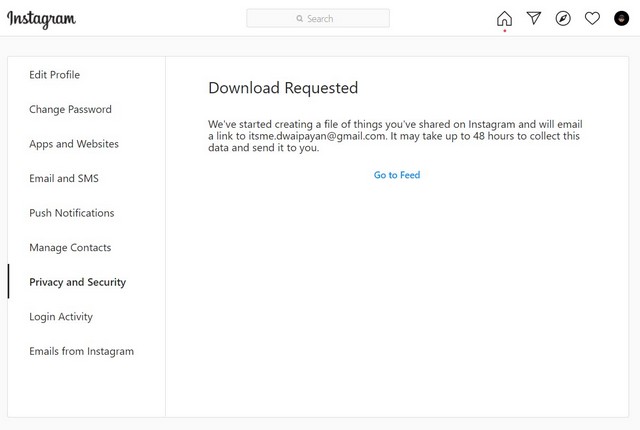
Το Instagram εισήγαγε πρόσφατα μια λειτουργία που σας επιτρέπει να κατεβάσετε ένα αντίγραφο από όλα τα δεδομένα σας πριν διαγράψετε το λογαριασμό σας.
Τα δεδομένα θα περιέχουν όλες τις αναρτήσεις που έχετε μοιραστεί, τα σχόλια που έχετε γράψει, τις πληροφορίες του προφίλ σας και πολλά άλλα.
Πηγαίνετε από τις Ρυθμίσεις στην επιλογή Απόρρητο και ασφάλεια.
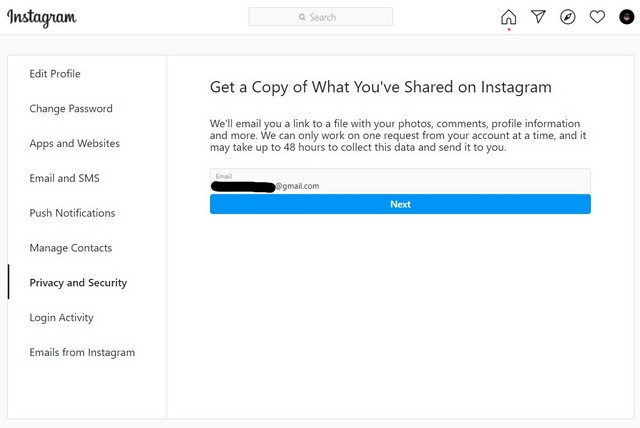
Μεταβείτε στη σελίδα Λήψη των δεδομένων σας στο Instagram, η οποία να τονίσουμε ότι προστέθηκε πρόσφατα.
Βάλτε το email που σχετίζεται με τον λογαριασμό σας Instagram και κάντε κλικ στο Επόμενο.
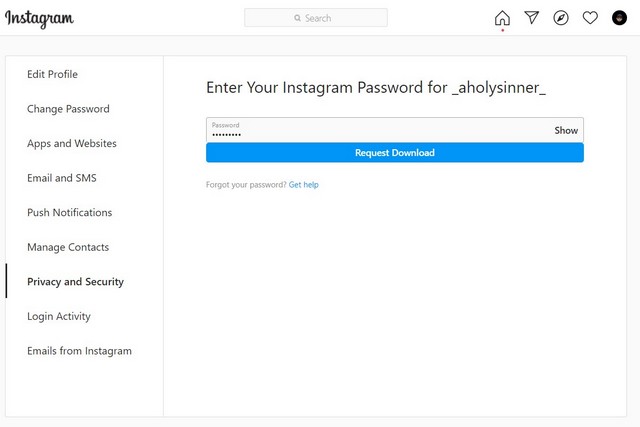
Εισαγάγετε τον κωδικό πρόσβασης σας Instagram.
Τέλος, κάντε κλικ στο κουμπί ” Request Download “.
Η διαδικασία αυτή δημιουργεί ένα ενιαίο αρχείο που περιέχει όλες τις πληροφορίες σας στο Instagram.
Μπορεί να χρειαστεί να περιμένετε έως και 48 ώρες.
Ύστερα θα σας έρθει μία ειδοποίηση στο email με έναν σύνδεσμο για να κατεβάσετε το αρχείο με τα δεδομένα σας.
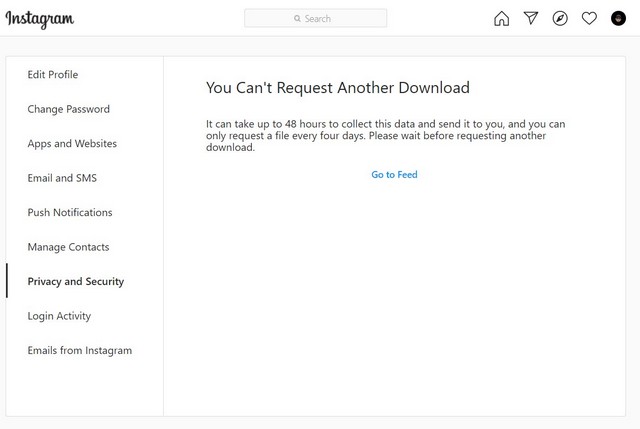
Έχετε υπόψη ότι αν υποβάλετε αίτημά για λήψη δεδομένων μία φορά, δεν μπορείτε να το ξανακάνετε το ίδιο για δεύτερη φορά για αυτόν τον λογαριασμό . Η σελίδα λήψης δεδομένων αναφέρει: “Μπορούμε να επεξεργαστούμε μόνο ένα αίτημα από τον λογαριασμό σας κάθε φορά” .
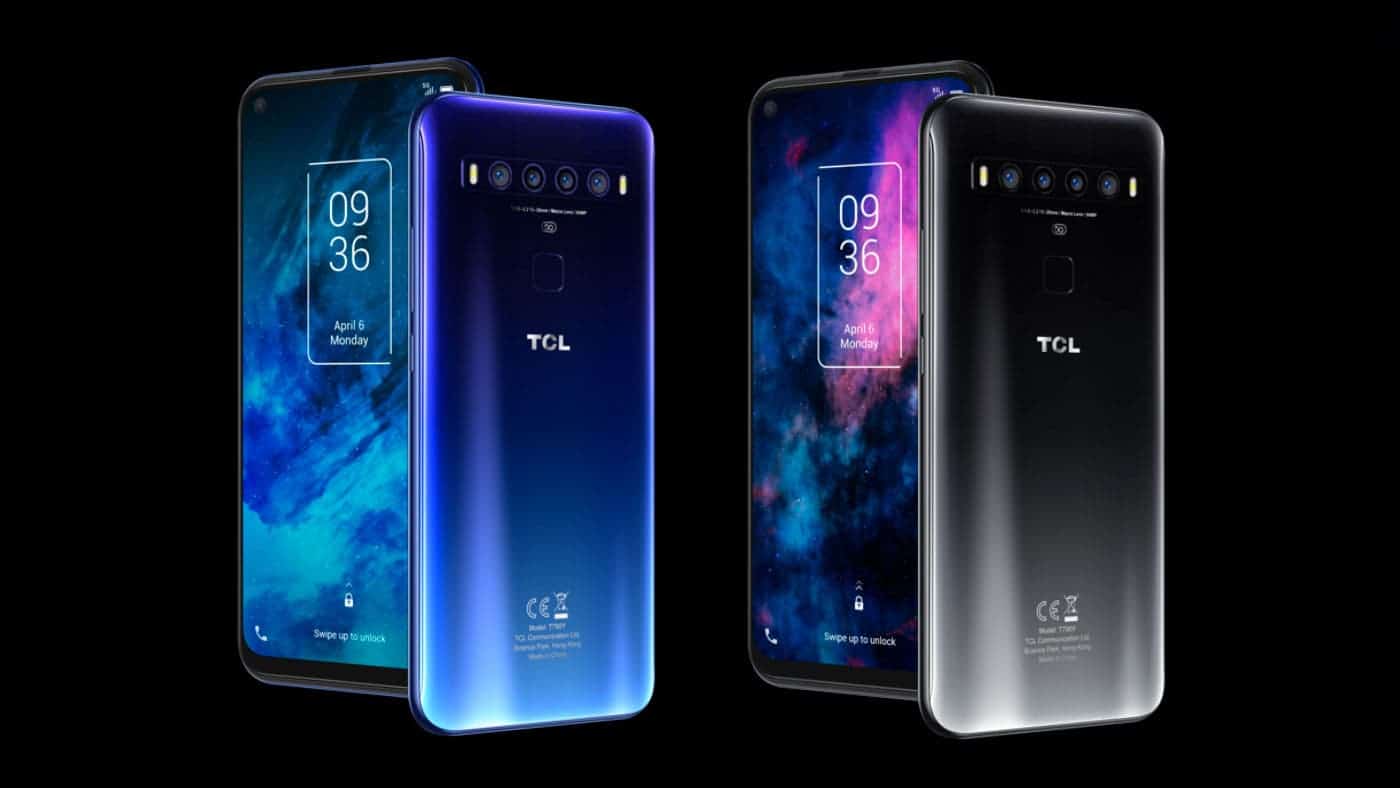
Τον τελευταίο μήνα, η TCL παρουσίασε τα TCL 10 Pro και 10L.
Και οι δύο συσκευές κυκλοφόρησαν στις αρχές του μήνα και παρουσιάζουν ιδιαίτερο ενδιαφέρον καθώς αντιπροσωπεύουν τη νέα στρατηγική της εταιρείας για την αύξηση της δημοτικότητάς της εκτός της Κίνας.
Παρόλο που έχουμε δει ορισμένα τηλέφωνα TCL σε αναδυόμενες αγορές όπως η Βραζιλία, οι νέες συσκευές είναι πολύ πιο σημαντικές λόγω της παγκόσμιας διαθεσιμότητάς τους αφού και η εταιρεία προσπαθεί να προωθήσει ξεχωριστά το brand name TCL από τα Alcatel και BlackBerry.
Αξίζει να σημειωθεί ότι καμία από αυτές τις συσκευές δεν είναι μια κορυφαία συσκευή. Προφανώς, η εταιρεία ακολουθεί αυτό που έκανε η HMD Global με την αναβίωση των smartphone της Nokia. Η φινλανδική εταιρεία ξεκίνησε με μια συσκευή μεσαίας κατηγορίας και αργότερα κυκλοφόρησε πιο ανταγωνιστικές συσκευές. Ένα από τα πράγματα που βοήθησαν την HMD να καθιερώσει το όνομά της στην αγορά ήταν η ικανότητά της να παρέχει ταχύτερες ενημερώσεις Android. Προφανώς, το TCL θέλει να το μιμηθεί και αυτό.
Σύμφωνα με την TCL, και τα δύο smartphone θα λάβουν τουλάχιστον μία σημαντική ενημέρωση Android, μαζί με τις ενημερώσεις ασφαλείας της κάθε δύο μήνες κατά τη διάρκεια μιας διετούς περιόδου. Με άλλα λόγια, και τα δύο smartphone θα λάβουν την επερχόμενη έκδοση Android 11.
Επιπλέον, ο όρος «τουλάχιστον» σημαίνει ότι υπάρχει πιθανότητα μελλοντικής ενημέρωσης Android, πιθανώς Android 12. Αυτό φυσικά θα εξαρτηθεί από το πόσο ομαλή θα είναι η διαδικασία ενημέρωσης του Android 11 για αυτά τα smartphone.
TCL 10L
Το TCL 10L είναι πραγματικά ένα smartphone μεσαίας κατηγορίας με το Snapdragon 665 SoC, RAM 6 GB, ενώ υπάρχουν δύο επιλογές αποθήκευσης – 64 GB και 128 GB, μπαταρία 4.000 mAh ενώ διαθέτει σαρωτή δακτυλικών αποτυπωμάτων στο πίσω μέρος. Στις κάμερες ξεχωρίζει ο κύριος φακός στα 48MP.
TCL 10 PRO
Το TCL 10 Pro είναι αυτό που θα μπορούσαμε να ονομάσουμε ναυαρχίδα για την μεσαία κατηγορία αφού φοράει το Snapdragon 765G με 6 GB RAM και 128 GB αποθήκευση. Το κινητό διαθέτει οθόνη AMOLED 6,47 ιντσών με ανάλυση FHD +, waterdrop notch και σαρωτή δακτυλικών αποτυπωμάτων κάτω από την οθόνη.
Η μπαταρία του είναι χωρητικότητας 4.500 mAh και διατίθεται με Android 10. Επιπλέον, έχει τετραπλή διάταξη κάμερας με την κύρια κάμερα στα 64MP.
Ο έλεγχος ταυτότητας δύο παραγόντων είναι ένας πιο ασφαλής τρόπος προστασίας των διαδικτυακών λογαριασμών σας. Θα πρέπει πραγματικά να το ενεργοποιήσετε σε κάθε υπηρεσία που το προσφέρει και τώρα μπορείτε να το ενεργοποιήσετε και στο Instagram.
Ο έλεγχος ταυτότητας δύο παραγόντων ονομάζεται έτσι επειδή βασίζεται σε δύο ξεχωριστούς παράγοντες για την επαλήθευση της ταυτότητάς σας σε μια ηλεκτρονική υπηρεσία – κάτι που γνωρίζετε (τον κωδικό πρόσβασής σας) και κάτι που έχετε (το τηλέφωνο, το tablet ή ο υπολογιστής σας).
Για να συνδεθείτε σε έναν λογαριασμό, χρειάζεστε όχι μόνο τον κωδικό πρόσβασής σας, αλλά και έναν εφάπαξ κωδικό που είτε δημιουργείται από μια εφαρμογή στη συσκευή σας είτε αποστέλλεται στη συσκευή σας μέσω ορισμένων υπηρεσιών όπως ένα SMS. Ακόμα κι αν κάποιος κλέψει τα στοιχεία του email σας και τον κωδικό πρόσβασης σας εξακολουθεί να μην μπορεί να συνδεθεί στους λογαριασμούς σας.
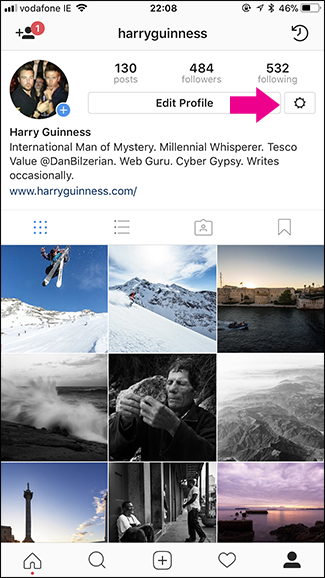
Ανοίξτε το Instagram και πηγαίνετε στο προφίλ σας. Πατήστε το εικονίδιο με το γρανάζι επάνω δεξιά για να εμφανιστεί η οθόνη “Επιλογές“.
Για να ενεργοποιήσετε τον έλεγχο ταυτότητας δύο παραγόντων, πρέπει να έχετε έναν αριθμό τηλεφώνου συνδεδεμένο στον λογαριασμό σας στο Instagram. Εάν δεν έχετε προσθέσει έναν αριθμό τηλεφώνου, πατήστε “Επεξεργασία προφίλ” και μετά αγγίξτε το εικονίδιο τηλεφώνου στην ενότητα “Ιδιωτικές πληροφορίες“.
Πληκτρολογήστε τον αριθμό τηλεφώνου σας και μετά πατήστε “Επόμενο“. Σε λίγα λεπτά, θα σας αποσταλεί ένας κωδικός επιβεβαίωσης. Εισαγάγετε τον κωδικό στην οθόνη “Επιβεβαίωση” και μετά πατήστε “Τέλος” για να προσθέσετε τον αριθμό του τηλεφώνου σας στον λογαριασμό σας στο Instagram.
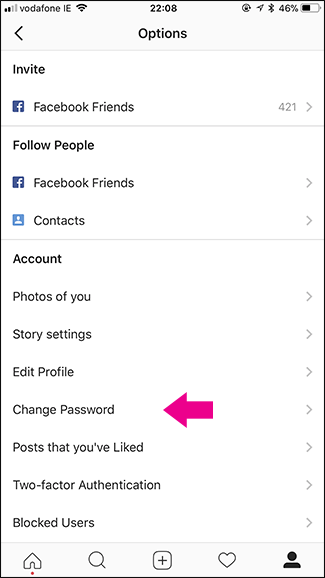
Στη συνέχεια, επιστρέψτε στην οθόνη “Επιλογές” και πατήστε “Έλεγχος ταυτότητας δύο παραγόντων“. Ενεργοποιήστε την επιλογή “Απαίτηση κωδικού ασφαλείας” και μετά πατήστε “Ενεργοποίηση” όταν σας ζητηθεί επιβεβαιώσετε τις ενέργειές σας.
Το Instagram θα στείλει και πάλι έναν κωδικό επιβεβαίωσης στον αριθμό τηλεφώνου που είναι συνδεδεμένος στον λογαριασμό σας. Πληκτρολογήστε αυτόν τον κωδικό στην οθόνη “Επιβεβαίωση” και μετά πατήστε “Τέλος” για να ενεργοποιήσετε τον έλεγχο ταυτότητας δύο παραγόντων.
Σε περίπτωση που δεν μπορείτε να λάβετε ένα SMS όταν πρέπει να συνδεθείτε στον λογαριασμό σας στο Instagram, θα λάβετε επίσης πέντε εφεδρικούς κωδικούς. Σας συνιστούμε να τραβήξετε ένα στιγμιότυπο οθόνης των κωδικών, ώστε να είναι πιο εύκολο για εσάς για να μπορείτε να τους βρείτε αργότερα. Μπορείτε να χρησιμοποιήσετε κάθε κωδικό μία φορά για να συνδεθείτε στον λογαριασμό σας.
Είδατε τι εύκολο που ήταν.
Την επόμενη φορά που θα συνδεθείτε στο λογαριασμό σας στο Instagram, θα πρέπει να εισαγάγετε τον κωδικό πρόσβασής σας και έναν κωδικό ασφαλείας.
Αναμφίβολα το Instagram είναι ένας δημοφιλής στόχος για χάκερ. Ας δούμε λοιπόν πως μπορείτε να αλλάξετε τον κωδικό πρόσβασής σας στο Instagram και να τον κάνετε λιγουλάκι πιο ασφαλή.
Ανοίξτε το Instagram και μεταβείτε στη σελίδα του προφίλ σας. Πατήστε το εικονίδιο Ρυθμίσεις στην επάνω δεξιά γωνία και, στη συνέχεια, επιλέξτε Αλλαγή κωδικού πρόσβασης.
Εισαγάγετε τον τρέχοντα κωδικό πρόσβασης και τον νέο κωδικό πρόσβασης δύο φορές.
Κάντε κλικ στο κουμπί Τέλος και voila έχετε ορίσει το νέο κωδικό πρόσβασης.
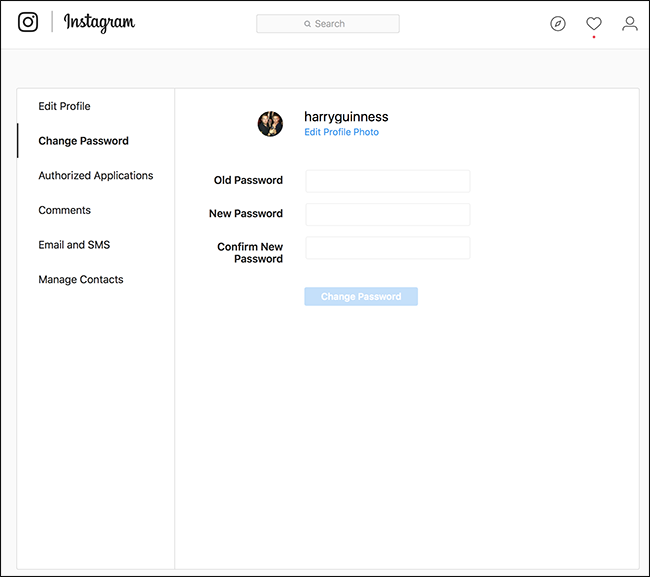
Εάν δεν έχετε πρόσβαση στο smartphone σας, μπορείτε επίσης να αλλάξετε τον κωδικό πρόσβασης Instagram μεταβαίνοντας στη διεύθυνση www.Instagram.com/accounts/password/change/ . Εισαγάγετε τον παλιό κωδικό πρόσβασης και τον νέο κωδικό πρόσβασης δύο φορές, κάντε κλικ στην επιλογή Αλλαγή κωδικού πρόσβασης και ο κωδικός πρόσβασης θα ενημερωθεί.
Ένας ισχυρός κωδικός πρόσβασης είναι ένας μόνο τρόπος με τον οποίο μπορείτε να προστατεύσετε τον λογαριασμό σας Instagram. Εάν θέλετε να το διατηρήσετε πραγματικά ασφαλές, θα πρέπει επίσης να ενεργοποιήσετε τον έλεγχο ταυτότητας δύο παραγόντων .
Η ιστοσελίδα χρησιμοποιεί cookies για την ευκολία της περιήγησης. Δείτε τους όρους χρήσης για την προστασία δεδομένων και τα cookies Αποδοχή - AcceptΠερισσότερα
Privacy & Cookies Policy
Privacy Overview
This website uses cookies to improve your experience while you navigate through the website. Out of these cookies, the cookies that are categorized as necessary are stored on your browser as they are essential for the working of basic functionalities of the website. We also use third-party cookies that help us analyze and understand how you use this website. These cookies will be stored in your browser only with your consent. You also have the option to opt-out of these cookies. But opting out of some of these cookies may have an effect on your browsing experience.
Necessary cookies are absolutely essential for the website to function properly. This category only includes cookies that ensures basic functionalities and security features of the website. These cookies do not store any personal information.
Any cookies that may not be particularly necessary for the website to function and is used specifically to collect user personal data via analytics, ads, other embedded contents are termed as non-necessary cookies. It is mandatory to procure user consent prior to running these cookies on your website.